Java GUI中实现不同按钮切换显示不同面板的实现方法

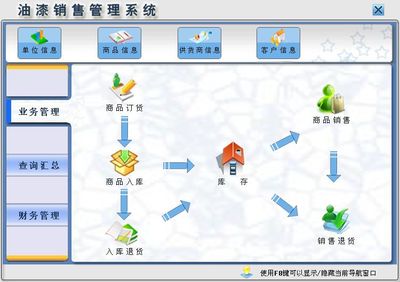
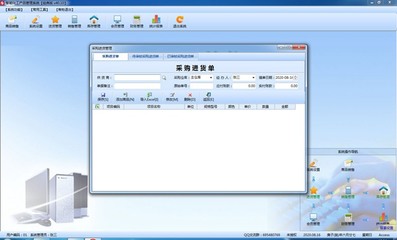
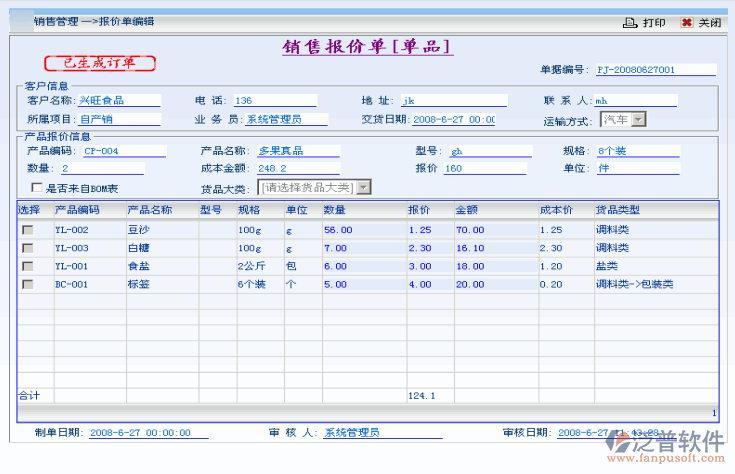
在Java GUI应用程序中,实现点击不同按钮切换显示不同面板(例如软件销售系统中的不同功能界面)是一个常见需求。这通常可以通过卡片布局(CardLayout)或动态面板替换来实现。下面将详细说明这两种方法的核心步骤,并提供示例代码。
一、使用CardLayout(推荐)
CardLayout允许在同一容器区域中管理多个组件(如JPanel),但每次只显示一个。
1. 创建主框架和容器
创建一个JFrame作为主窗口,并设置一个JPanel作为卡片容器。
2. 初始化CardLayout和面板
将卡片容器的布局设置为CardLayout,并创建多个需要切换的面板(例如“商品管理”面板、“销售统计”面板)。每个面板可以独立设计。
3. 添加面板到容器
使用add()方法将各个面板添加到卡片容器中,并为每个面板指定一个唯一的名称(字符串标识)。
4. 创建按钮并添加事件监听器
为每个按钮添加ActionListener,在监听器中调用CardLayout的show()方法,根据面板名称切换显示对应的面板。
示例代码片段:`java
import javax.swing.;
import java.awt.;
import java.awt.event.ActionEvent;
import java.awt.event.ActionListener;
public class SoftwareSalesSystem {
public static void main(String[] args) {
JFrame frame = new JFrame("软件销售系统");
frame.setDefaultCloseOperation(JFrame.EXITONCLOSE);
frame.setSize(800, 600);
// 卡片容器
JPanel cardPanel = new JPanel();
CardLayout cardLayout = new CardLayout();
cardPanel.setLayout(cardLayout);
// 创建两个示例面板
JPanel panel1 = new JPanel();
panel1.add(new JLabel("这是商品管理面板"));
JPanel panel2 = new JPanel();
panel2.add(new JLabel("这是销售统计面板"));
// 添加面板到卡片容器,并指定名称
cardPanel.add(panel1, "ProductPanel");
cardPanel.add(panel2, "SalesPanel");
// 创建按钮面板
JPanel buttonPanel = new JPanel();
JButton btnProduct = new JButton("商品管理");
JButton btnSales = new JButton("销售统计");
// 为按钮添加事件监听器
btnProduct.addActionListener(new ActionListener() {
@Override
public void actionPerformed(ActionEvent e) {
cardLayout.show(cardPanel, "ProductPanel");
}
});
btnSales.addActionListener(new ActionListener() {
@Override
public void actionPerformed(ActionEvent e) {
cardLayout.show(cardPanel, "SalesPanel");
}
});
buttonPanel.add(btnProduct);
buttonPanel.add(btnSales);
// 将组件添加到框架
frame.add(buttonPanel, BorderLayout.NORTH);
frame.add(cardPanel, BorderLayout.CENTER);
frame.setVisible(true);
}
}`
二、动态面板替换方法
如果不使用CardLayout,也可以通过动态移除和添加面板来实现切换效果。
1. 准备主容器和各个面板
同样创建JFrame,并设置一个JPanel作为主显示区域(例如centerPanel)。
2. 按钮监听器中实现替换逻辑
在每个按钮的ActionListener中,先移除centerPanel中的所有组件,然后添加新的面板,最后刷新界面。
示例代码片段:`java
// 假设centerPanel是主显示区域的JPanel
JButton btnProduct = new JButton("商品管理");
btnProduct.addActionListener(new ActionListener() {
@Override
public void actionPerformed(ActionEvent e) {
centerPanel.removeAll(); // 移除当前所有组件
centerPanel.add(productPanel); // 添加新面板
centerPanel.revalidate(); // 重新验证布局
centerPanel.repaint(); // 重绘界面
}
});`
三、实际应用建议
- 界面设计:每个功能面板应独立设计,包含其所需的表格、输入框、标签等组件。
- 数据共享:若面板间需要共享数据(如销售数据),可考虑使用模型类(如ProductModel、SalesModel)或单例模式管理数据。
- 扩展性:使用CardLayout更易于扩展,添加新功能时只需创建新面板并注册到布局中。
- 用户体验:可结合菜单栏、工具栏或侧边栏按钮来触发面板切换,使界面更直观。
通过以上方法,您可以轻松实现类似软件销售系统中点击不同按钮切换不同功能面板的效果,使应用程序结构清晰且易于维护。
如若转载,请注明出处:http://www.uxhccwp.com/product/56.html
更新时间:2026-10-18 14:10:31